


 雷达卡
雷达卡



 发表于 2019-11-9 12:19:16
|
影子系统 如何保护电脑? 影子系统隔离保护Windows操作系统,同时创建一个和真实操作系统一模一样的虚拟化系统 就像电脑的虚拟替身,进入影子模式可以保证在使用电脑时候,因为无意操作发生破坏电脑的改变不会被保存下来 比如:不小心删除了文件,上网浏览留下垃圾文件,电脑不小心中毒等等。 在影子模式下所做的任何改变都将在重启后消失,因此如果您想要修改系统设置、安装新软件,增加删除修改文件等,就到正常模式下去做就可以了 修改后再进入影子模式,这样既可以保护电脑,也可以正常工作,学习和娱乐了。 产品功能 任意危险操作,比如打开可疑邮件、进入危险网站、人为损害等都可以在影子系统保护下放心实施 危险操作后只需重新启动电脑,一切恢复正常如初, 同时有效保护了用户的隐私安全。 在影子系统的隔离的环境中可以评估和测试新的操作系统、应用和补丁程序,不会给电脑造成任何伤害 任意危险操作,比如打开可疑邮件、进入危险网站、人为损害都被限制在虚拟世界中 无需任何病毒样本,无需杀毒"系统虚拟化"从根本上彻底免疫互联网一切已知与未知病毒 使用如果有什么问题可以联系官方客服 冰点还原 如何保护电脑? Deep Freeze冰点还原能够将您的电脑变成物件不催它提供了一种终极的电脑防护方案 彻底改变IT 专家及家庭用户保护小型电脑使用环境的方式,让电脑常用常新。 这就是它的工作原理。在您完成对电脑的配置工作之后,只需冻结它。然后您就可以看着了。 所以让您百思不得其解、疑惑如何去除的意外更懂,在重启之后技能全部消除。 产品使用 冰点还原版本众多,对于一般家庭个人比较适合使用标准版,所有小编在这里以标准版为例。 1、打开软件,我们可以使用很多方法打开软件,摁住shift键点击冰点图标。当冰点图标有一个红色的X时说明电脑处于解冻状态。详情参考文章:怎样打开冰点还原精灵界面? 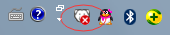 2、点击图标之后,弹出对话框,需要我们输入密码,这个密码是在我们安装的时候就设置过的。 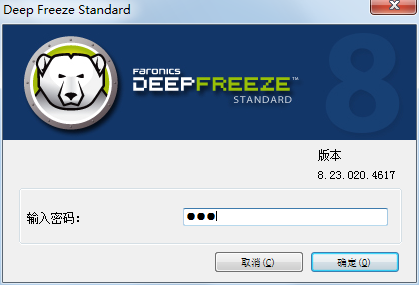 图二:输入密码 3、输入密码之后,弹出冰点的使用界面,在启动控制状态下我们有3个选择,如果我们决定还原电脑选择启动后冻结。 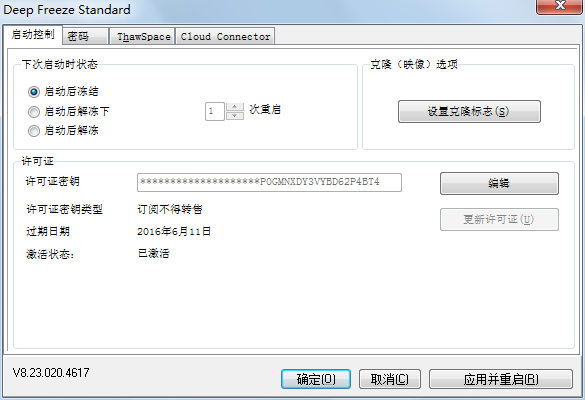 图三:使用界面 4、选择之后点击应用并重启,如果我们点击确定,则意为我们自行重启。这个时候我们一定要对电脑中的文件进行备份哦!因为重启之后,电脑就会恢复到安装冰点之前的状态了。 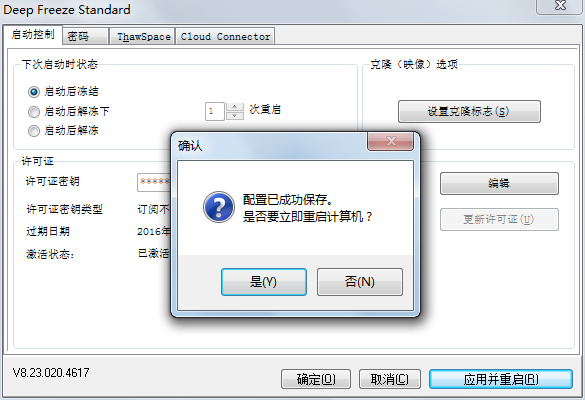 图四:选择重启 5、等电脑重启之后我们可以观察到冰点的图标上的红色X不见了,如下图:  这就说明我们的电脑处于冻结状态,现在我们对电脑的任何操作都会在重启之后消失,提醒大家当冰点处于冻结状态时一定要注意文件备份哦 不懂用就看上面的教程 网上在线查杀 以下引擎均为网络收集 一、可疑文件扫描: 1.VirSCAN(不支持https)、 2.VirusTotal、3.Jotti's malware scan、4.AVG在线分析、5.Metascan在线分析、6.百度移动安全实验室(限安卓,不支持https)、7.Avira可疑文件扫描、8.ThreatExpert在线分析(不支持https) 、9.哈勃、10.Dr.Web(点右边女性头像) 、11.FortiGuar、12.F-PROT Antivirus(居然还能FTP上传)、13.IObit Cloud 二、可疑网站在线扫描: 1.Dr.Web online scan(不支持https) 、2.还是Dr.Web(跟上面扫描文件的网址一样的)、3.Norton Safeweb、4.360网站安全检测(还是用http吧)、5.Avira可疑网址扫描 |

 提升卡
提升卡

 发表于 2020-4-20 15:05:04






 匿名用户
发表于 2020-8-18 10:05:55
匿名用户
发表于 2020-8-18 10:05:55